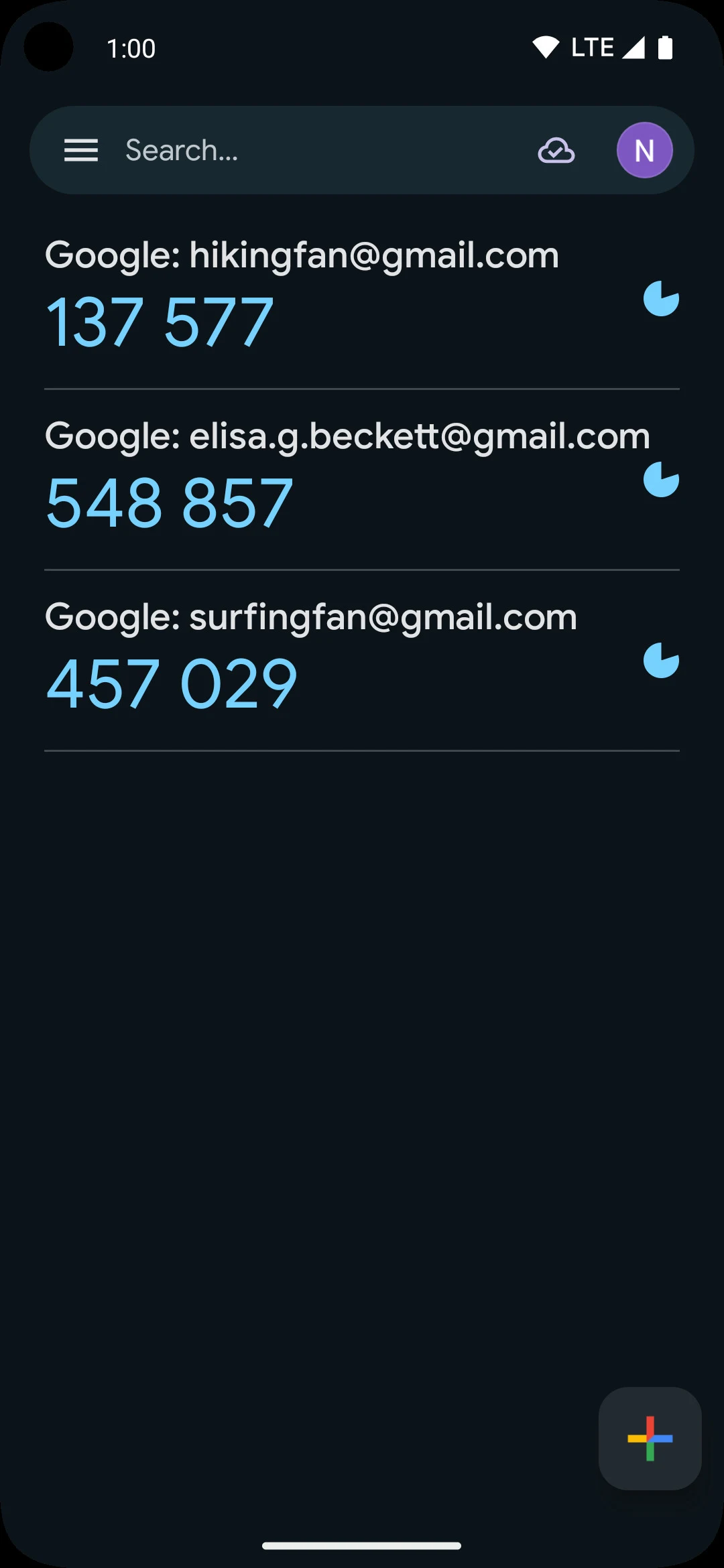
对于 Steam 玩家来说,开启两步验证不仅能提升账号安全等级,还能在交易、参与市场时获得额外保护。本教程将带你一步步使用谷歌身份验证器电脑端为 Steam 账号开启两步验证,并展示绑定后的完整登录流程。
一、为什么 Steam 账号需要开启两步验证
Steam 平台因为交易饰品价值较高,长期是盗号产业链的重点目标。仅靠密码保护远远不够,二步验证可以将账号被盗风险降低 99.7%。谷歌身份验证器电脑端通过 RFC 6238 TOTP 标准生成 6 位动态口令,相比短信验证更稳定、更安全。
二、绑定前的准备工作
- 已下载并安装最新版本谷歌身份验证器电脑端
- 已登录 Steam 客户端并能正常访问账户明细
- 手机或邮箱可接收 Steam Guard 验证码
三、详细绑定步骤
第 1 步:进入 Steam 账户安全设置
打开 Steam 客户端,点击左上角"Steam" → "设置" → "安全",在"Steam Guard"区域选择"管理 Steam Guard"。
第 2 步:开启验证器
在弹窗中选择"通过 Steam 手机应用获取验证码",系统会展示一个专属二维码与一段密钥。切勿将密钥分享给任何人。
操作提示:如电脑端摄像头无法识别,可右键二维码图片复制,使用谷歌身份验证器电脑端"导入二维码图片"功能快速添加。
第 3 步:用谷歌身份验证器扫码绑定
打开谷歌身份验证器电脑端,点击右上角"+" → "扫描二维码",将 Steam 二维码置于摄像头前,听到提示音即表示绑定成功。
第 4 步:保存恢复码
Steam 会生成一组一次性恢复码,请保存到本地加密文档或打印后妥善保管。当无法使用谷歌身份验证器时,恢复码是找回账号的唯一途径。
四、绑定完成后的登录流程
下次在新设备登录 Steam 时,输入账号密码后会弹出 Steam Guard 验证窗口。打开谷歌身份验证器电脑端,复制 Steam 令牌的 6 位动态口令填入即可,整个过程不超过 10 秒。
安全建议:建议同时在 Steam 手机客户端和谷歌身份验证器电脑端都启用 Steam Guard,避免单一设备故障导致账号无法登录。
五、常见问题排查
Q:验证码总是提示错误怎么办?
A:请检查电脑系统时间是否与标准时间同步,偏差超过 30 秒就会导致 TOTP 口令校验失败。
Q:能否同时绑定多个 Steam 账号?
A:可以,谷歌身份验证器电脑端支持无限添加账号,使用分组功能分类管理即可。
总结:通过谷歌身份验证器电脑端为 Steam 绑定两步验证,整个过程不超过 5 分钟即可完成,是目前游戏玩家性价比最高的安全方案。